
Чат-бот "Помогатор" для мессенджера MAX

Предоставление чеков в бухгалтерию

Обязательно используйте бота «Помогатор» для работы с чеками. Бумажный чек легко потерять, он может выгореть на солнце или помяться — и тогда не получится считать с него данные, а значит, и вернуть деньги. Бот берёт эту работу на себя: загрузили чек — расход подтверждён, возмещение можно оформлять. Так все экономят время: и вы, и бухгалтерия.

Ссылки для установки

Проверка чеков

Скачайте из 

Проверка чеков

Доступно в 

Проверка чеков

Загрузите

Чат-бот "Помогатор"

Доступен в MAX

Руководство пользователя

Для начала работы необходимо выполнить установку приложения "Проверка чеков" и чат-бот "Помогатор" в мессенджере MAX (пункт 1 и пункт 2).
В процессе рабочего взаимодействия на строительных объекта и прочей хозяйственной жизни для направления чеков с целью учета произведенных затрат или их возмещения с нашей стороны, выполняйте пункты 3 и 4 сразу после получения чека в магазине.
Если в момент получения чека в магазине у вас не будет интернет-связи, то выполните пункт 3, а пункт 4 выполните отложено, при появления связи. Это позволит минимизировать риск утери чека или потери информации на нем, позволит уменьшить ваши временные затраты на его дальнейшую обработку.

01.

Установить приложение "Проверка чеков"

Установите приложение, используя ссылки для установки или на странице ФНС
Узнать больше...

02.

Подключить бот "Помогатор" в MAX

Активируйте бот используя ссылки для установки и инструкцию
Узнать больше...

03.

Отсканировать чек

Отсканируйте чек согласно инструкции. Все отсканированные чеки сохраняются в приложении. Поэтому вы можете сканировать их сразу после покупки, а отправлять когда будет удобно 
Узнать больше...

04.

Отправить чек в бот "Помогатор"

Уделите внимание формату отправки данных чека в чат-бот. Действуйте согласно инструкции.
Узнать больше...

Приложение "Проверка чеков" от ФНС России

Проверка чека ФНС России — это официальное приложение налоговых органов для проверки покупателями чеков онлайн-касс. Помимо проверок, оно позволяет хранить чеки, отправлять жалобы в налоговые органы. Позволяет сохранять чеки на смартфоне даже при отсутствии интернет-соединения.

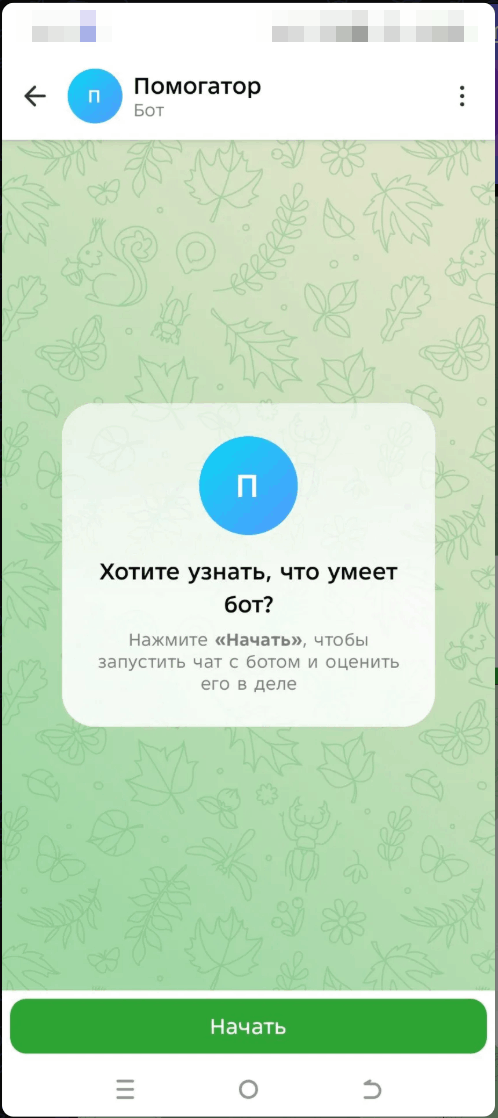
Чат-бот "Помогатор"

Чат-бот разработан и модифицируется для систематизации взаимодействия с участниками договорных отношений на строительной площадке. Для активации воспользуйтесь ссылками

Как начать работу с "Помогатором"

Активация

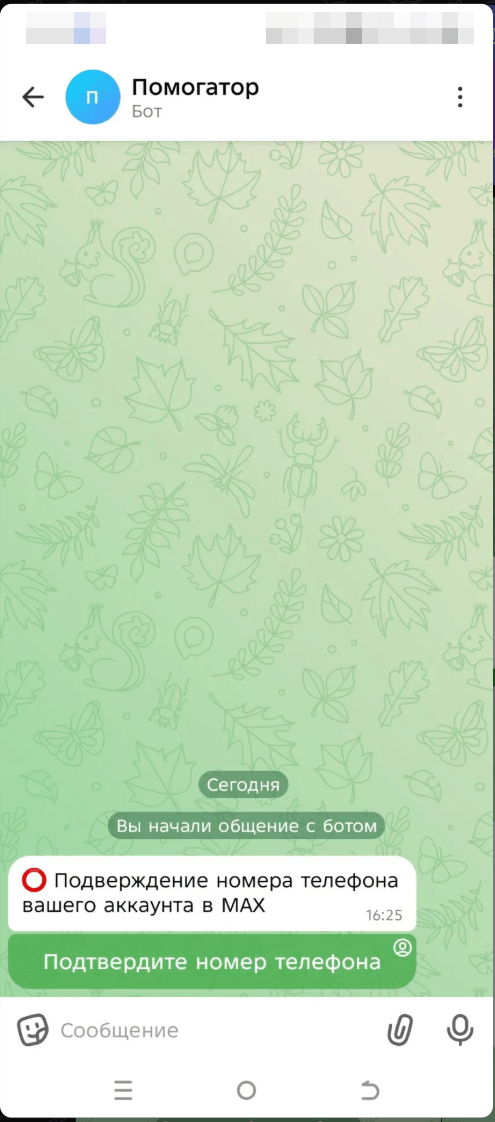
Для начала работы перейдите по ссылке и нажмите кнопку "Начать"

Подтверждение номера

Нажмите кнопку "Подтвердить номер телефона"

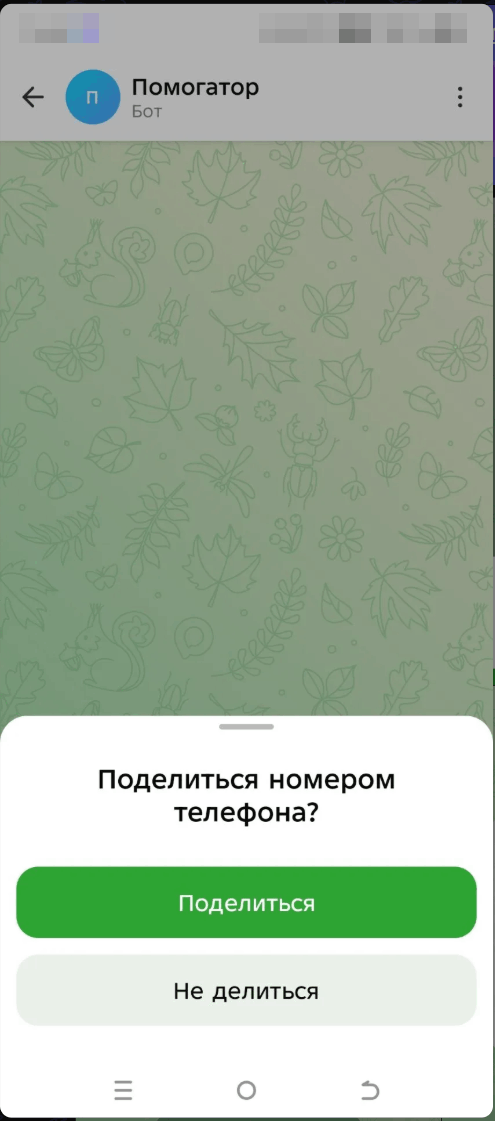
Согласие

Нажмите кнопку "Поделиться"

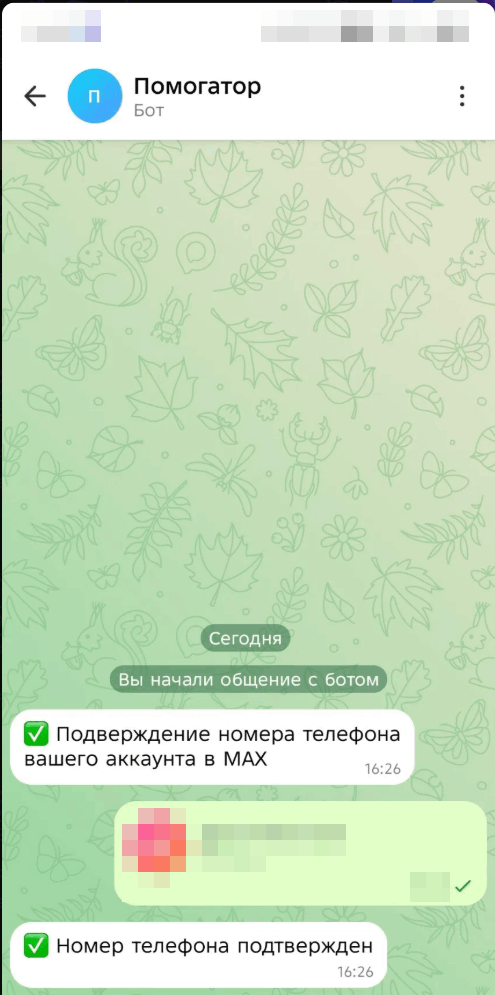
Готовность к работе

После успешного подтсверждения номера вы получите уведомление "Номер телефона подтвержден"

Как отсканировать чек приложением "Проверка чеков"

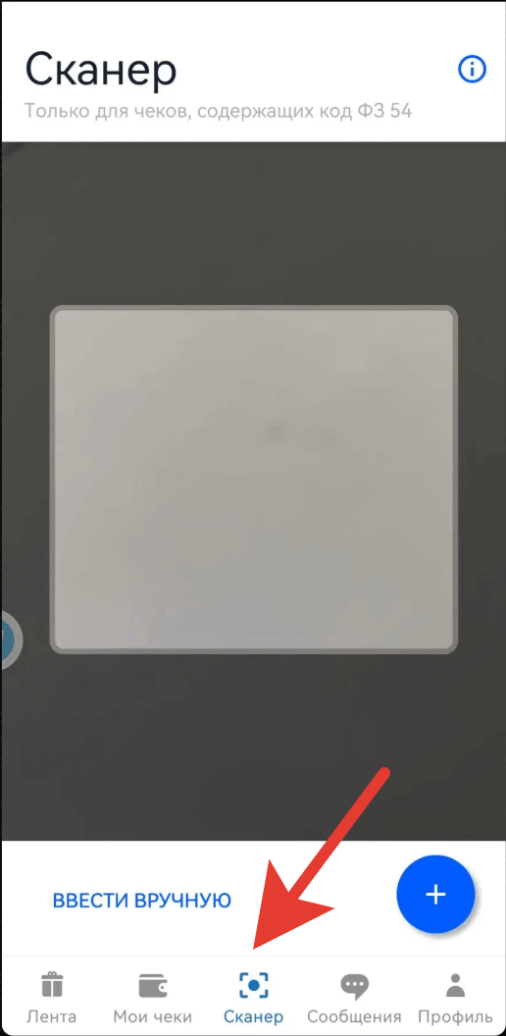
Откройте приложение

По-умолчанию у вас откроется сканер QR-кодов, если это не так, то выберите пункт "Сканер"

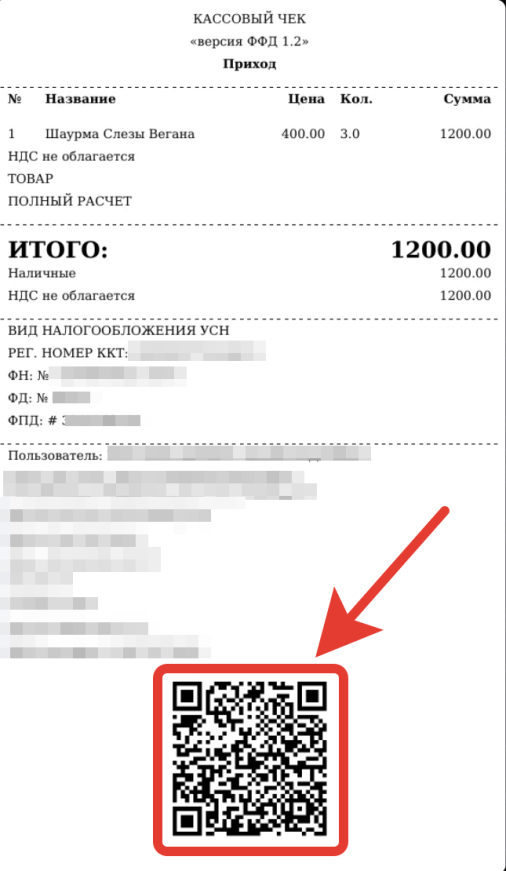
Отсканируйте QR-код на чеке ККТ

Наведите сканер на QR-код на чеке ККТ и дождитесь его автоматического сканирования.
При наличии интернет-соединения программа получит сведения о чеке из базы ФНС и отобразит его на экране с отметкой "Чек получен". 
В случае, если чек еще не получен ФНС или на вашем устройстве нет активного интернет-соединения, то чек сохраниться в разделе "Мои чеки" и его можно отправить позже, когда данные будут получены.

Отправка чека

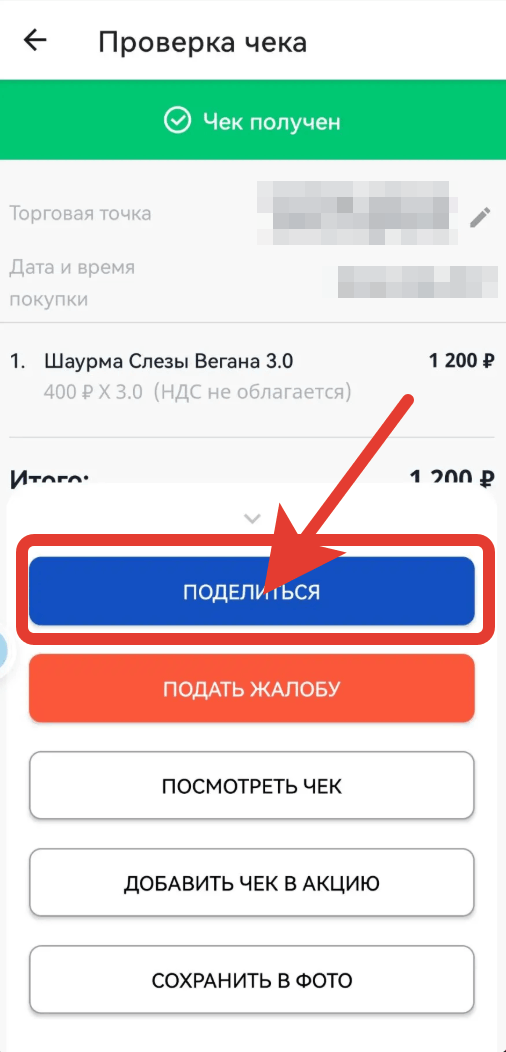
На экране с полученным чеком, нажмите кнопку "ДЕЙСТВИЯ С ЧЕКОМ" и выберите "ПОДЕЛИТЬСЯ". ВАЖНО!!! Далее выберите формат "JSON". После чего откроется штатный выбор приложения для отправки данных. Выберите мессенджер MAX и в строке поиска напишите "Помогатор". В отсортированных чатах найдите бота и подтвердите его выбор.

Подтверждение получения чека

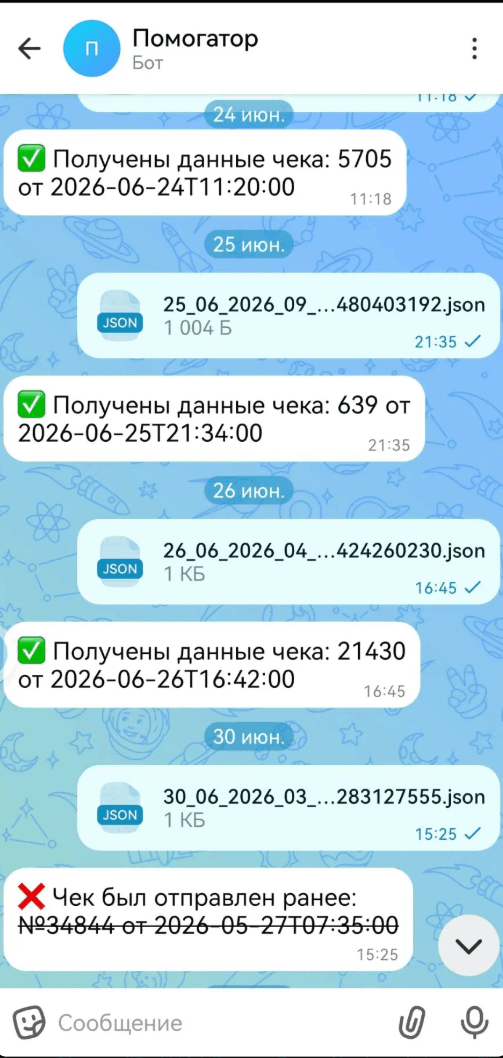
После успешной отправки и обработки данных чека, чат-бот выдаст сообщение об успешном получении чека или о том, что такой чек был получен ранее.